


成果物
今回の成果物は以下に公開した。
https://github.com/jmessk/ipxe-docker https://github.com/jmessk/template-kea-docker
動機
PC に新しくOS をインストールする度に多くの苦労を伴っていた。具体的には、
- ISO のダウンロード(通常は大容量)
- USB メモリの準備(実態を伴い、論理的に完結しない)
- USB メモリへの ISO の書き込み(SSD でなければ Write は非常に低速)
特に、研究室では一度に何台もの PC をセットアップすることもあるため、効率化できれば恩恵は大きい。
ネットワークブートとは
通常 PC の電源が入ると、SSD や HDD といったストレージにインストールされている OS を起動する。
ネットワークブートでは、NIC の機能を使い、ネットワークから OS を起動できる。この仕組みを使うことで、OS がインストールされていない PC がネットワーク経由で ISO を取得し、OS のインストーラを起動できる。
ネットワークブートには PXE ブート(PXE: Preboot eXecution Environment)という技術がベースとなる。
PXE と iPXE
- PXE ブート
- UEFI の設定から有効化することで起動できる。
- DHCP クライアントで IP アドレスを獲得したり、TFTP や HTTP 経由でファイルを取得したりできる。
PXE ブートでは、ロードする EFI 実行ファイルがあらかじめ設定されており、ユーザが任意の ISO を取得することは困難である。そこでよく用いられるのが iPXE である。
- iPXE
- PXE で起動後にスクリプトを実行することができる。メニューを表示してキーボードでインタラクティブにインストールする OS を選択するといった、かなり柔軟なことができる。
- あらゆる OS をインターネットから取得できる netboot.xyz という OSS があったりする(今回は使わない)。
今回は、PXE → iPXE というチェーンローディングを使用する。
ブートシーケンス
PXE から iPXE を起動しインストーラを取得するまでの流れは以下の通りである。
要約すると、
- PXE クライアントが DHCP サーバから IP アドレスと iPXE 実行ファイルの場所を取得。
- TFTP サーバから iPXE 実行ファイルをダウンロード。
- iPXE 実行ファイルを起動し、DHCP サーバから IP アドレスの再取得と、iPXE スクリプトの場所を取得。
- HTTP サーバから iPXEスクリプトをダウンロード。
- ユーザが OS を選択し、HTTP サーバから ISO を取得して実行。
つまり、iPXE を利用するためにやるべきことは、以下の 3 つである。
- DHCP サーバの構築
- TFTP サーバの構築(ipxe.efi の配付)
- HTTP サーバの構築(boot.ipxe の配付)
実装
今回は移植・管理を容易にするために Docker を利用した。
DHCP サーバの構築
以下の図は、先ほど示したブートシーケンス全体のうち、DHCP が関与する部分を抜き出したものである。
DHCP サーバは、
- PXE クライアントに IP アドレスを割り当て、
- iPXE 実行ファイルの場所を通知すればよい。
ISC DHCP 2022年に EOL を迎えたので、 同じく ISC の Kea を使うことにした。
Kea の設定
ISC DHCP とは異なり、Kea は JSON で設定する。
{
    "Dhcp4": {

        ...

        "client-classes": [
            {
                "name": "PXE client x86_64",
                "test": "option[93].hex == 0x0007 and not option[175].exists",
                "option-data": [
                    {
                        "name": "tftp-server-name",
                        "data": "192.168.16.1"
                    },
                    {
                        "name": "boot-file-name",
                        "data": "ipxe-x86_64.efi"
                    }
                ]
            },
            {
                "name": "iPXE client",
                "test": "option[175].exists",
                "option-data": [
                    {
                        "name": "boot-file-name",
                        "data": "http://192.168.16.1/menu.ipxe"
                    }
                ]
            },
        ],

        ...

    }
}
クライアントからの DHCP メッセージの Option を解析し、レスポンスにも Option を付与する。Kea では、既存の設定に client-classes を加える。
以下のサイトに DHCP Option 一覧がよくまとまっている。
http://help.sonicwall.com/help/sw/jpn/7100/26/2/4/content/Network_DHCP_Server.042.12.html
PXE client x86_64option[93].hex == 0x0007:クライアントの CPU アーキテクチャは x86_64 である。not option[175].exists: iPXE で使用するので、PXE 時にはからである必要がある。- レスポンス: iPXE 実行ファイルを配信する TFTP サーバの場所と、そのファイル名。
iPXE clientoption[175].exists:iPXE の場合は存在する。- レスポンス:iPXE スクリプトの URL。
Dockerfile
FROM debian:bookworm-slim

RUN apt-get update && apt-get install -y --no-install-recommends \
    kea-dhcp4-server

RUN mkdir -p /var/lib/kea /var/run/kea /run/kea \
    && touch /var/lib/kea/kea-leases4.csv

ENTRYPOINT ["/usr/sbin/kea-dhcp4"]
CMD ["-c", "/etc/kea/kea-dhcp4.conf"]
- 公式イメージはなさそうだったので、debian 上に構築した (
なぜ alpine を使わなかったのか)。 kea-lease4.csvはログ用に必要らしい。ないとエラーになる。
Compose
services:
  dhcp:
    build: .
    network_mode: host
    volumes:
      - ./kea-dhcp4.conf:/etc/kea/kea-dhcp4.conf:ro
    restart: unless-stopped
先ほど作成した Config ファイルをマウントして Kea を起動する。
TFTP サーバの構築
TFTP サーバは、DHCP サーバによって指定されたファイルを配信する。
Dockerfile
FROM debian:bookworm-slim

RUN apt-get update && apt-get install -y \
    tftpd-hpa

ENTRYPOINT [ "in.tftpd" ]
CMD ["--foreground", "--verbose", "--address", "0.0.0.0:69", "--secure", "/srv/tftp/", "--user", "tftp"]
TFTP は古いのか情報も少なく、設定しても期待通りに動作しないことが多かった。よくわからない。
- 設定ファイルとして
tftpd-hpaがあるが、自分の環境では正しく読み込まれなかった。 --vervoseオプションを指定しても、特にログは出てこない。
Compose
compose.yml は HTTP サーバのものと共通である。
services:
  tftp-server:
    build:
      context: ./tftp-server
      dockerfile: Dockerfile
    # ports:
    #   - 69:69/udp
    network_mode: host
    volumes:
      - ./tftp-server/files:/srv/tftp
    restart: unless-stopped

  http-server:
      ...
/tftp-server/filesに配信したいファイルを配置し、/srv/tftpにマウントする。69 番ポートだけを使用したかったが、なぜかうまくいかなかったので、ホストのネットワークに直接接続した。
iPXE の実行ファイルは以下でダウンロードできる。今回は x86_64 向けをダウンロードした。
- x86_64:
/ipxe.efi - arm64:
/arm64-efi/ipxe.efi
HTTP サーバの構築
HTTP サーバは以下を行う。
- iPXE スクリプト(
menu.ipxeなど)の配信 - OS の起動に必要なファイルの配信
NGINX
今回は NGINX を使用した。Config は最低限でシンプルになっている。
events {
    worker_connections 1024;
}

http {
    server {
        listen 80;
        root /var/www/html;

        client_max_body_size 0;
        sendfile on;
    }
}
Compose
TFTP サーバの時の compose.yml に http-server として追加する。
services:
  tftp-server:
    ...

  http-server:
    image: nginx:latest
    ports:
      - 80:80
    volumes:
      - ./http-server/nginx.conf:/etc/nginx/nginx.conf
      - ./http-server/files:/var/www/html/
    restart: unless-stopped
/http-server/files 以下に配置したファイルを配信できるようになっている。ディレクトリ構成は以下のようにした。
$ tree ./http-server/files
.
|-- menu.ipxe
|-- os
|   |-- debian
|   |-- fedora
|   `-- ubuntu
|       `-- 24.04.3
|           |-- server
|           |   |-- amd64
|           |   |   |-- boot.ipxe
|           |   |   |-- fetch-images.bash
|           |   |   |-- initrd
|           |   |   `-- vmlinuz
今回は、配信する ISO と同じ位置にも iPXE スクリプト(boot.ipxe)を配置し、iPXE のスクリプトのチェーン呼び出しを行う。これにより、
menu.ipxeはインストール可能な OS 一覧を表示boot.ipxeは選択された OS に特化したインストールスクリプト
というように、役割分担を明確にし、インストールスクリプトを ISO の近くに置くことによるメンテナンス性向上も達成できる。
iPXE メニュー
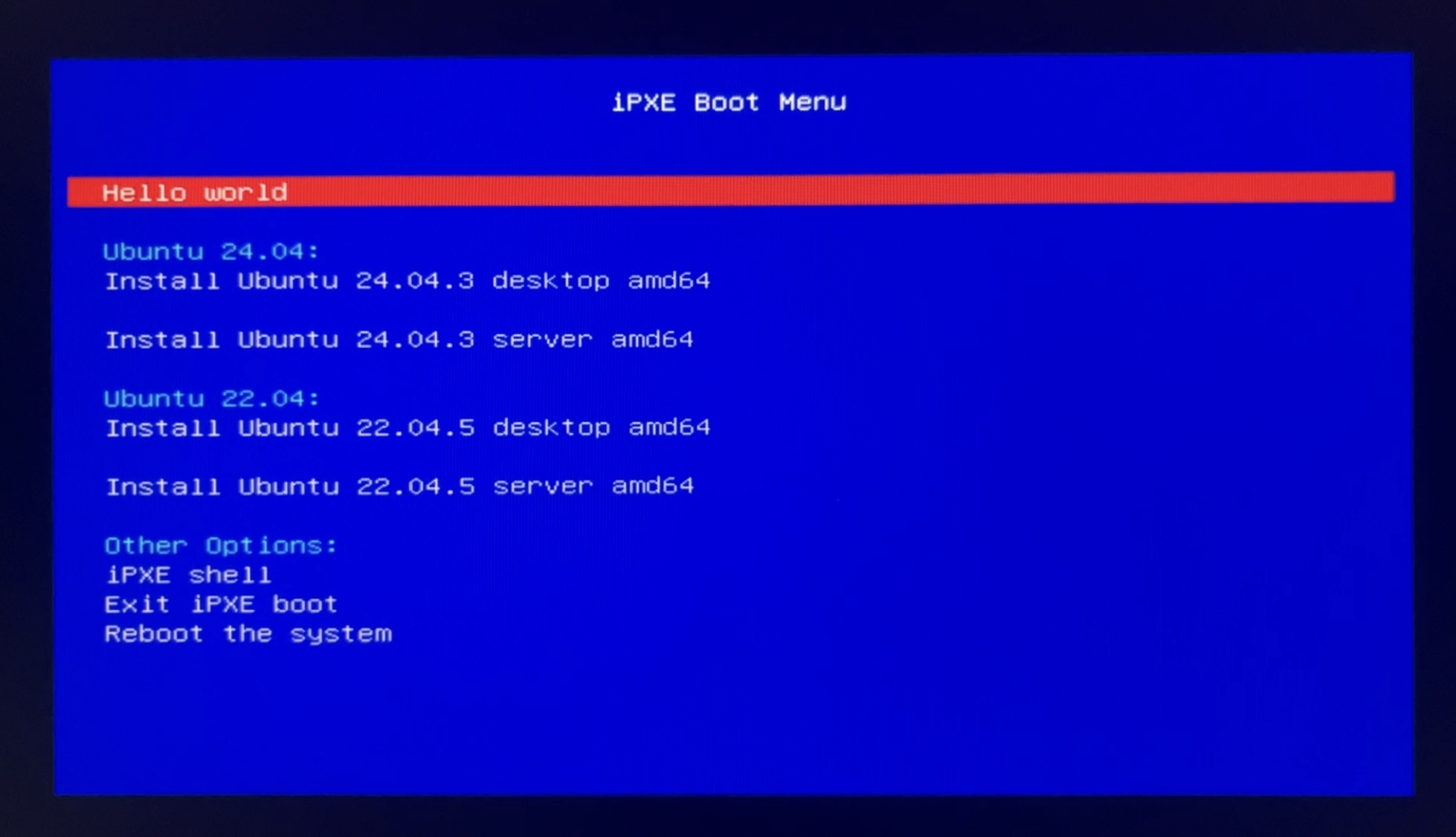
iPXE ブートでは、DHCP サーバで指定されたスクリプト(menu.ipxe)を最初に読み込む。次のように設定した。
#!ipxe

set server-url http://192.168.10.1


:MENU
menu iPXE Boot Menu

item --gap --
item hello                                  Hello world

item --gap --
item --gap --                               Ubuntu 24.04:
item install-ubuntu-24.04.3-server-amd64    Install Ubuntu 24.04.3 server amd64

# ...(省略)

item --gap --
item --gap --                               Other Options:
item shell                                  iPXE shell
item exit                                   Exit iPXE boot
item reboot                                 Reboot the system

choose target && goto ${target}


# Hello

:hello
echo "Hello, world."
sleep 1
goto MENU


# Ubuntu 24.04

:install-ubuntu-24.04.3-desktop-amd64
set base-url ${server-url}/os/ubuntu/24.04.3/desktop/amd64
chain ${base-url}/boot.ipxe || goto MENU

# ...(省略)


# Other Options

:shell
shell
goto MENU

:exit
exit

:reboot
reboot
詳細については iPXE のドキュメント を参照してほしい。
これだけでもかなりリッチなメニューを表示できる。
:MENU句:アイテム一覧を表示。itemの 2 つ目の引数で指定されたラベルにジャンプする。chainコマンド:引数で指定された iPXE スクリプトを実行できる。ここでは特定の OS のインストールスクリプトを実行する。
OS インストール用 iPXE スクリプト
各 OS ごとに用意する boot.ipxe を次に示す。
#!ipxe

echo Booting Ubuntu 24.04.3 live server amd64 installer

kernel ${base-url}/vmlinuz ip=dhcp url=${base-url}/ubuntu-24.04.3-live-server-amd64.iso ---
initrd ${base-url}/initrd
boot || goto MENU
OS の kernel と initrd を専用のコマンドで指定し、boot コマンドを呼び出すことでインストールが開始する。
実行している様子
PC を起動すると、いつも通りマザーボードメーカーのロゴが表示され、

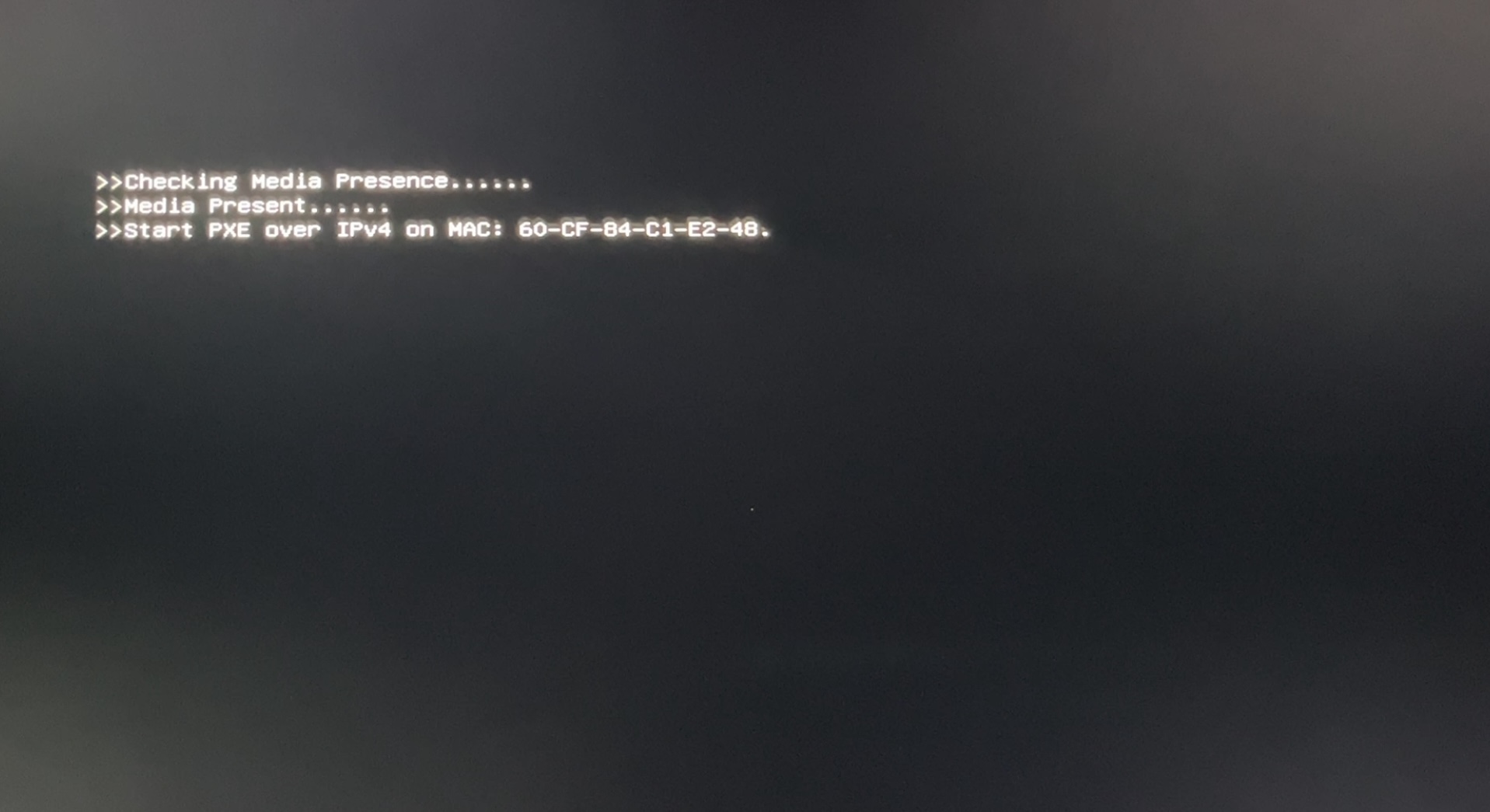
PXE ブートが開始され、
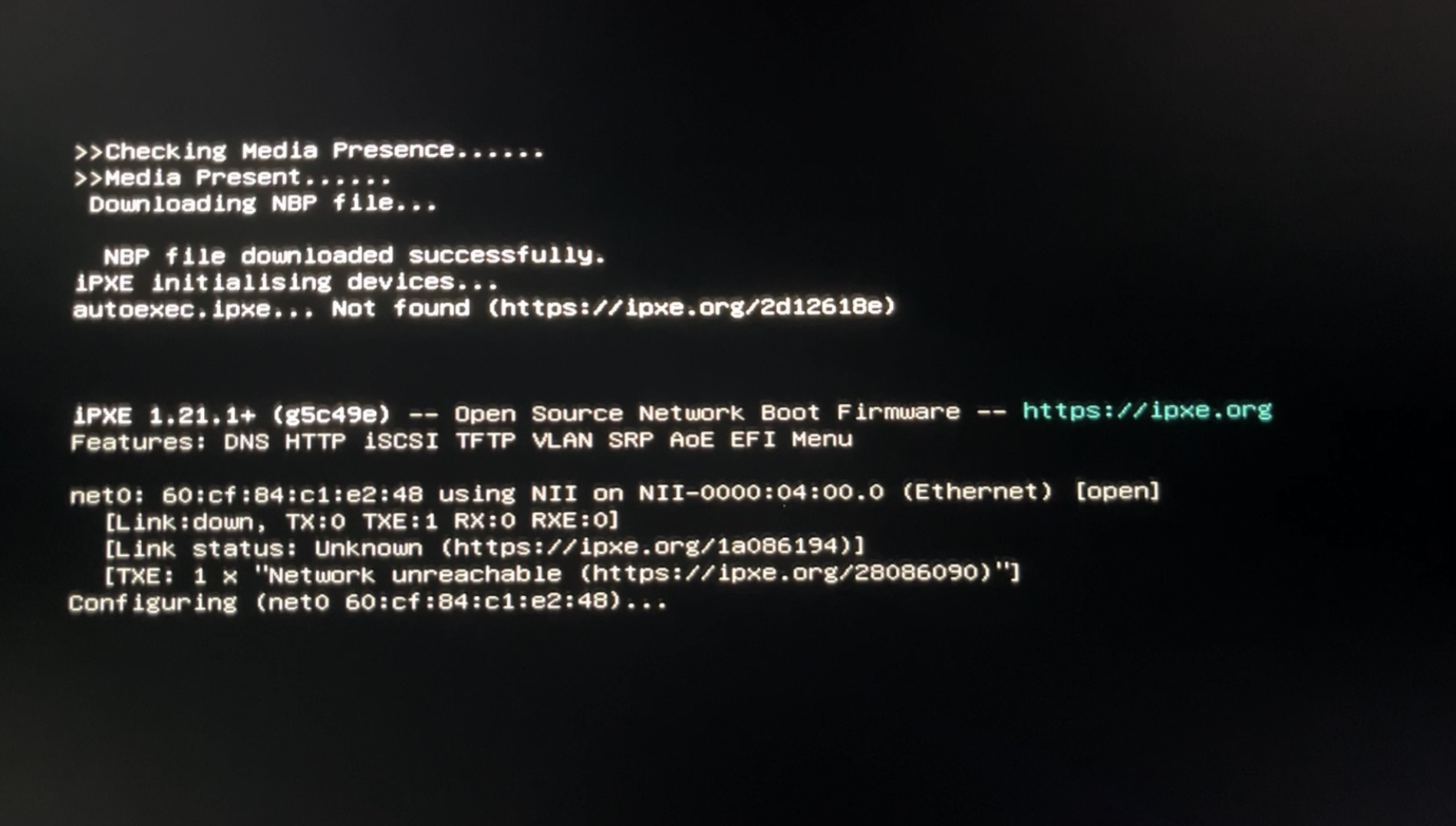
iPXE 実行ファイルが取得され、
設定したメニューが表示された。ユーザはここから OS を選択してインストールできる。
まとめ
今回は、以前から気になっていたネットワークブートを実現した。結果として OS のインストールはだいぶ楽になったと思う。
今後の課題
実装はできたものの、いくつかの課題が残った。
- ISO、kernel、initrd を事前にダウンロードし、正しいパスに配置する必要がある。
- OS の最新バージョンの追跡は困難である。
キャッシュサーバや DNS、netboot.xyz を使ってどうにか透過的に自動化できないだろうか。